
Guide d'utilisation du navigateur Flash CTI
Lien de téléchargement
Cette version s'installe automatiquement et n'a pas besoin de droits administrateur.
Si vous rencontrez des soucis lors du téléchargement veuillez vous reporter à la section FAQ de cette page.
Installation
- Téléchargez le navigateur Flash avec le lien ci-dessus.
-
Lancez le fichier téléchargé.
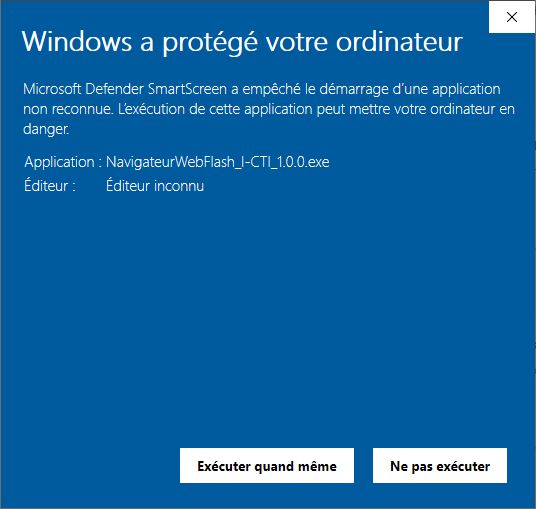
- Si l'écran suivant s'affiche, cliquez sur "Informations complémentaires". Vous aurez alors l'affichage suivant:
- Cliquez sur "Exécuter quand même". Le navigateur s'ouvrira alors normalement.
-
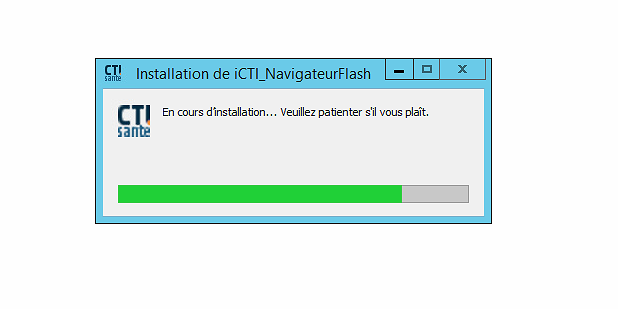
L'installation se lance alors normalement.
Utilisation
- Vous pouvez désormais lancer le navigateur Flash CTI. Un raccourci est disponible sur votre bureau. Vous retrouverez aussi l'application dans votre menu démarrer.
-
Pour accéder à votre environnement saisissez l'url de celui-ci dans la zone prévue à cet effet.
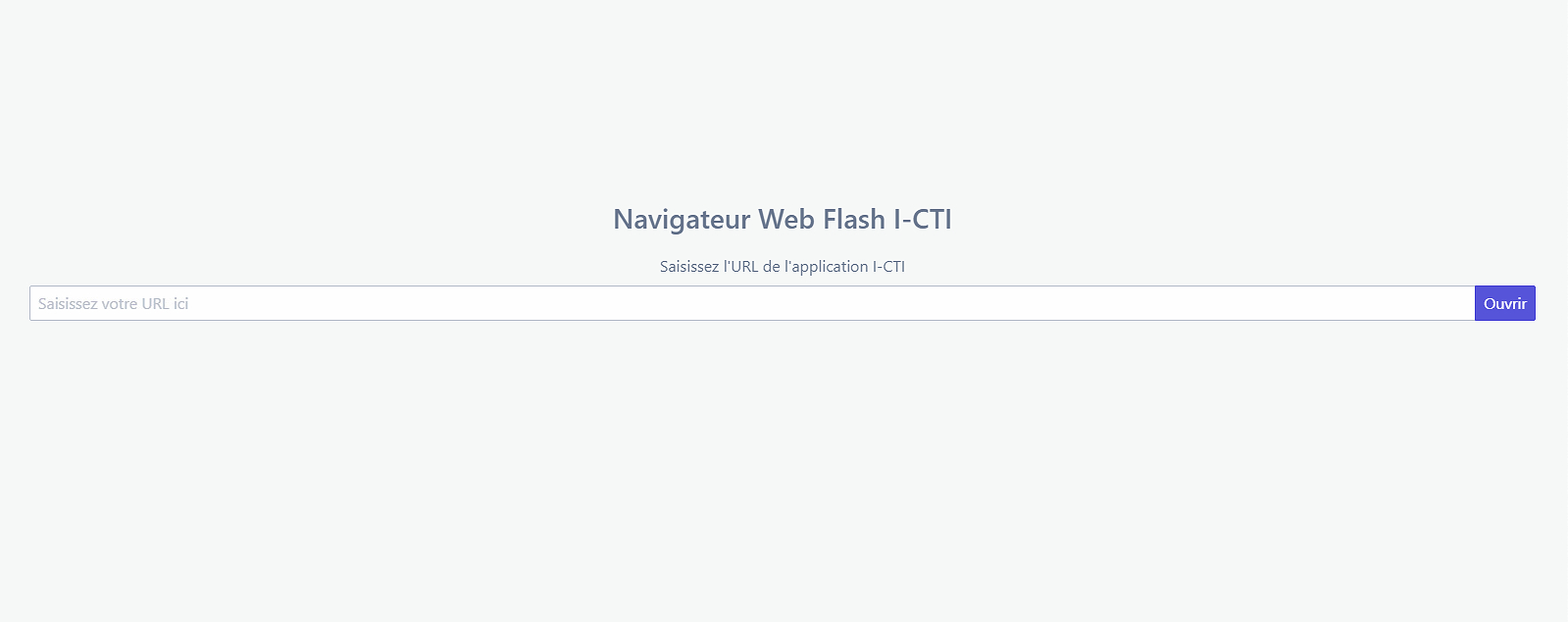
- Cliquez sur "Ouvrir" et vous serez redirigé vers votre CTI.
Créer un raccourci
-
Si vous souhaitez éviter de saisir l'url de l'environnement à chaque utilisation vous pouvez suivre la procédure suivante:
- Ouvrir le navigateur Flash et saisissez l'url de l'environnement souhaité.
-
Une fois sur la page de connexion de l'environnement, allez sur "CTI" puis "Créer un raccourci".
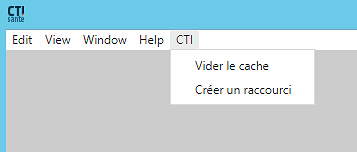
- Le raccourci est automatiquement créé sur votre bureau.
- Lorsque que vous lancerez le navigateur Flash avec ce raccourci vous serez redirigé automatiquement dès l'ouverture
FAQ
Assurez vous que votre antivirus ou que votre
navigateur ne bloque pas le téléchargement. Sur
Google Chrome par exemple vous êtes susceptibles
de voir le message suivant:
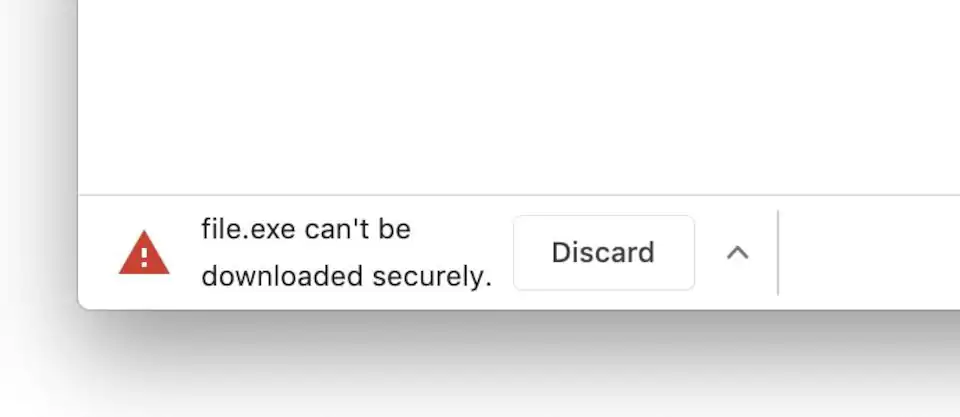
Si cela se produit, cliquez sur le flêche à droite
puis sur "Télécharger quand même";
Si Windows vous affiche le message suivant lors du
lancement voici la marche à suivre:
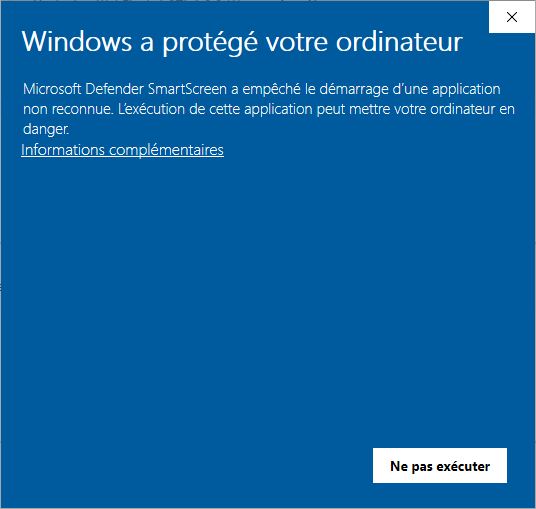
- Ne vous inquiétez pas le fichier téléchargé est sûr.
- Cliquez sur "Informations complémentaires". Vous aurez alors l'affichage suivant:
- Cliquez sur "Exécuter quand même". Le navigateur s'ouvrira alors normalement.
Si Mac OS vous empêche d'ouvrir l'application,
faites clique-droit puis ouvrir. Vous pourrez
alors poursuivre sur l'ouverture de l'application.
La création de raccourci fonctionne sous Mac
depuis la version 1.0.4 du Navigateur Flash.
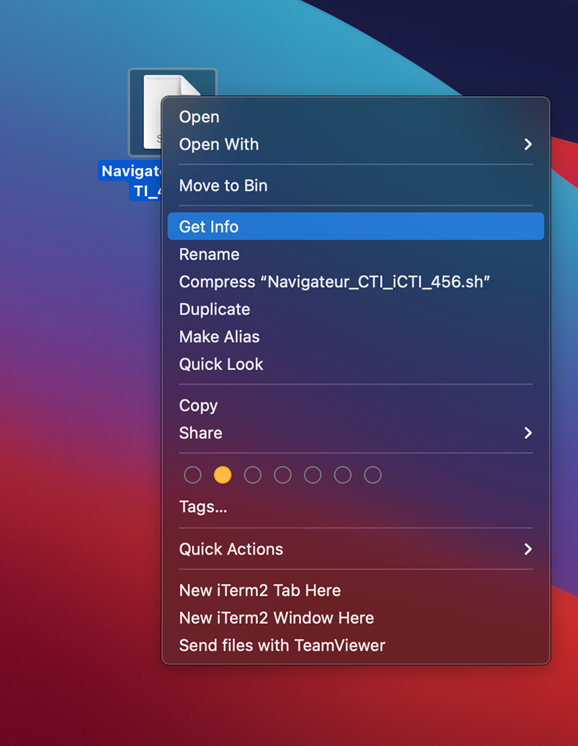
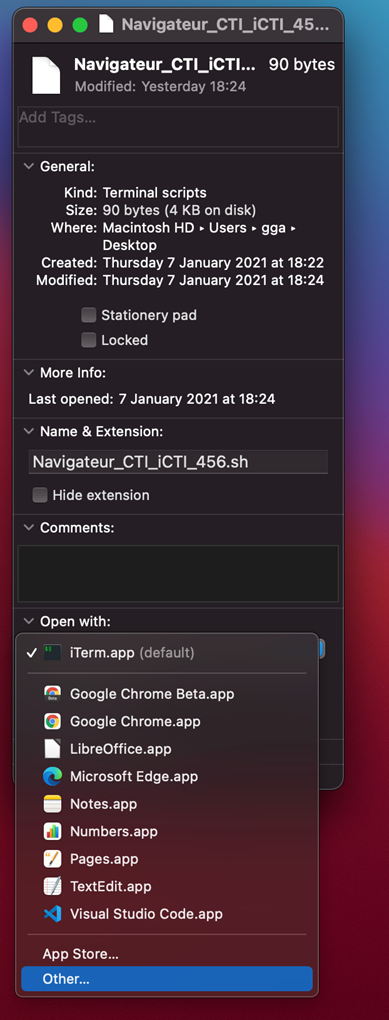
Le programmer créé un fichier .sh sur votre
bureau. Si un fichier texte s'ouvre à la place du
Navigateur flash, il faut peut-être changer
l'application par défaut pour ouvrir les fichiers
.sh
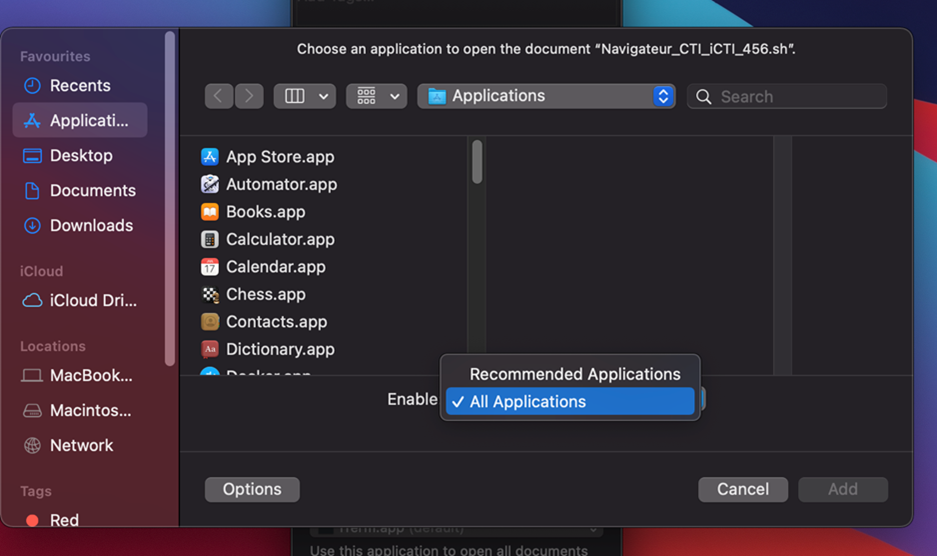
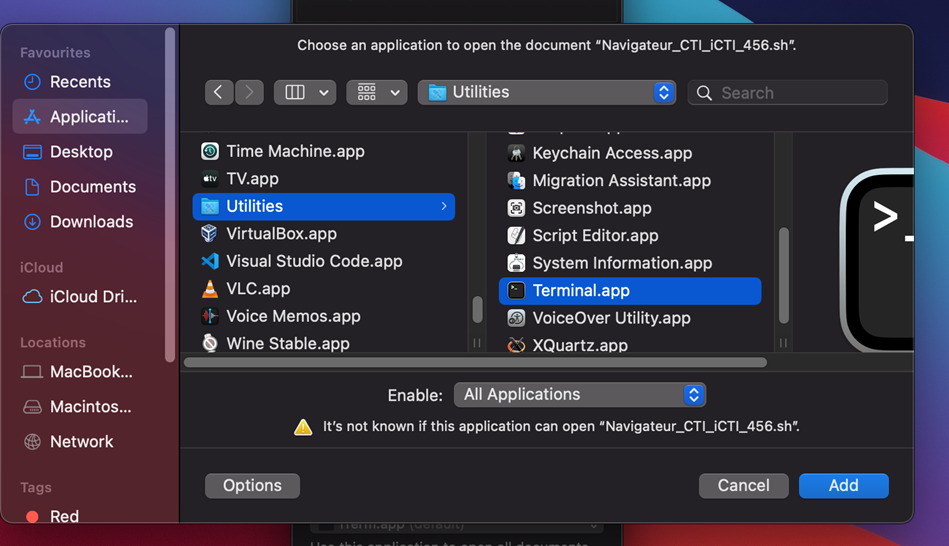
- Clique-droit sur le fichier.sh puis info
- Dans l'onglet ouvrir avec allez sur "Autre"
- En bas de la fenêtre choisir "Toutes les applications"
- Enfin choisir "Utilitaires" puis "Terminal"
- Cliquez sur "Ajouter" puis relancez le fichier !
Pas de soucis ! Il vous suffit de lancer plusieurs
fois le ficher .exe en mettant l'URL souhaitée à
chaque fois. Vous pouvez également créer autant de
raccourcis que d'environnements en suivant la
procédure décrite à la fin de
l'installation
- Vérifiez dans un premier temps que l'url saisie est la bonne.
- Refermez le navigateur Flash et renseignez à nouveau l'url de votre environnement.
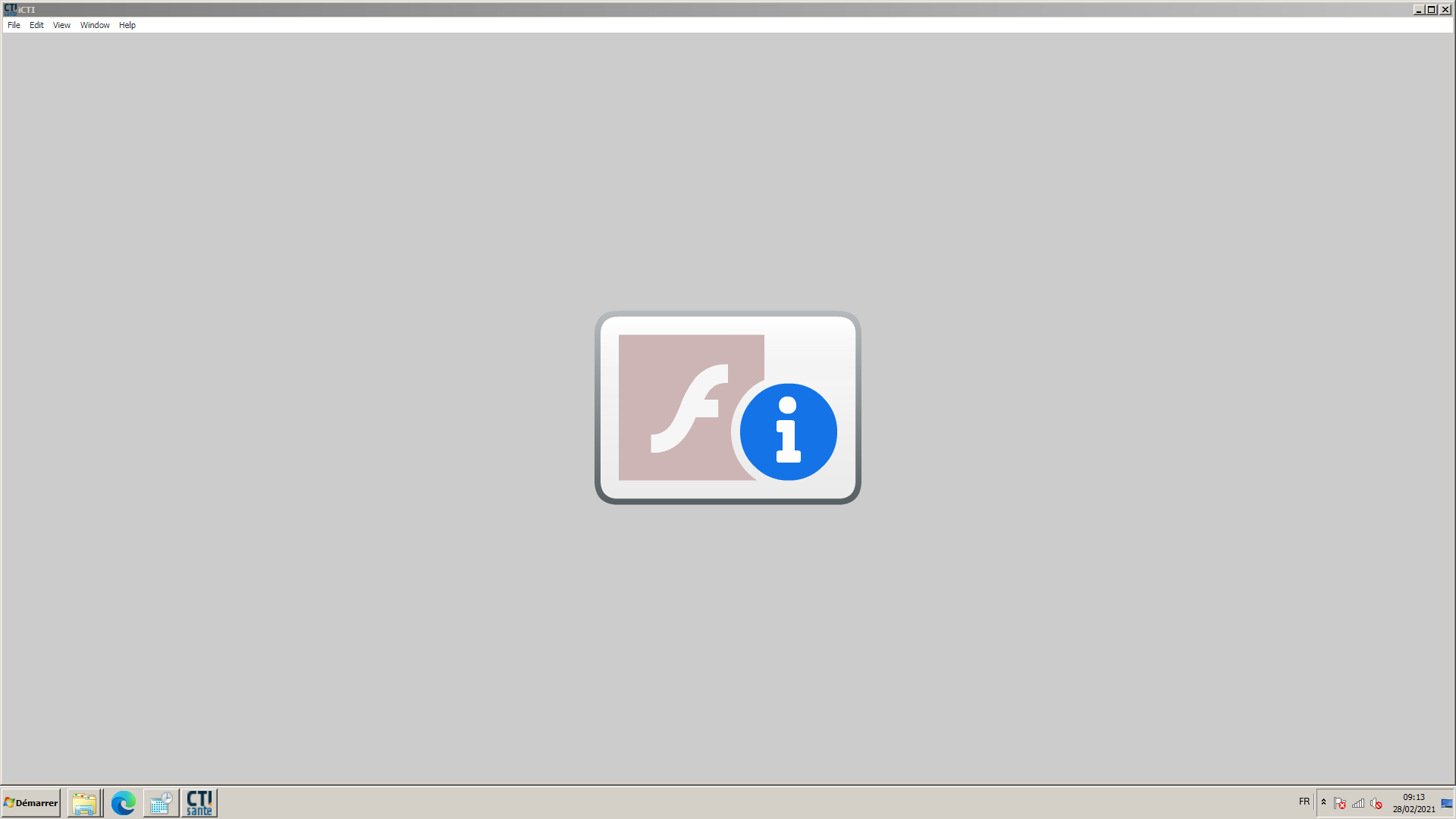
- Si jamais l'image suivante apparait ou que vous êtes redirigé vers un écran blanc, veuillez contacter le support CTI.
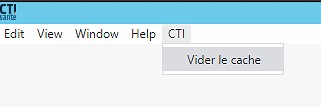
Dans le menu en haut du navigateur, allez sur
"CTI" puis sur "Vider le cache".
Cette installation nécessite d'avoir les droits
administrateur.
- Téléchargez le navigateur avec le lien ci-après - Télécharger ici
- Exécutez l'installateur.
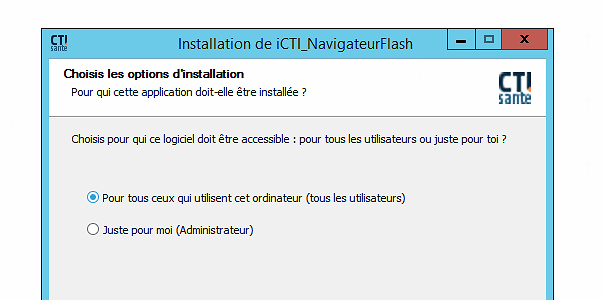
- Il vous sera alors proposé de choisir entre une installation pour votre utilisateur seulement ou pour tous les utilisateurs.
- Choisissez "Pour tous les utilisateurs".
- Cliquez sur suivant, l'installation va se poursuivre normalement.
Nous mettons également à votre disposition un MSI
si vous souhaitez l'installer en utilisant une
"Politique de Groupe" Windows -
Télécharger ici